Почему я храню пароли в Vaultwarden на домашнем сервере
Как я храню пароли на домашнем сервере с Vaultwarden, подключаю к нему приложения Bitwarden и чем эта схема отличается от платных менеджеров паролей.
Хранить конфиденциальные данные у себя мне хотелось ещё тогда, когда я собирал первый домашний сервер. С паролями так и получилось. За их хранение у меня дома отвечает Vaultwarden, а на компьютере и телефоне я открываю их через Bitwarden.
Зачем нужны и Vaultwarden, и Bitwarden
Vaultwarden — сервер с открытым исходным кодом, который разрабатывает независимое сообщество. С ним работают официальные приложения Bitwarden. Когда вы сохраняете логин и пароль, приложение шифрует запись на устройстве и отправляет её на сервер. При следующей синхронизации она появится и на других устройствах, где вы вошли в тот же аккаунт. У проекта есть и веб-хранилище, которое открывается в браузере по адресу вашего сервера.
Для компьютеров есть приложения под Windows, macOS и Linux, для телефонов и планшетов — под Android и iOS/iPadOS. В Chrome, Firefox, Edge, Safari и других браузерах можно установить расширение, которое подставляет пароль на странице входа. Есть даже клиент для командной строки. Все варианты собраны на странице загрузки Bitwarden.
У меня вся техника от Apple. Я установил Bitwarden и на Mac, и на iPhone, так что пароль, сохранённый за компьютером, всегда под рукой на телефоне. С ноутбуком на Windows и смартфоном на Android получится так же.
Как подключить устройства и проверить синхронизацию
Когда Vaultwarden уже работает и учётная запись создана, откройте приложение Bitwarden. На экране входа выберите Self-hosted, введите HTTPS-адрес своего сервера и войдите в аккаунт. Повторите это на втором устройстве. Если пользуетесь расширением браузера, адрес сервера в нём тоже нужно выбрать при входе. Инструкция для разных клиентов.
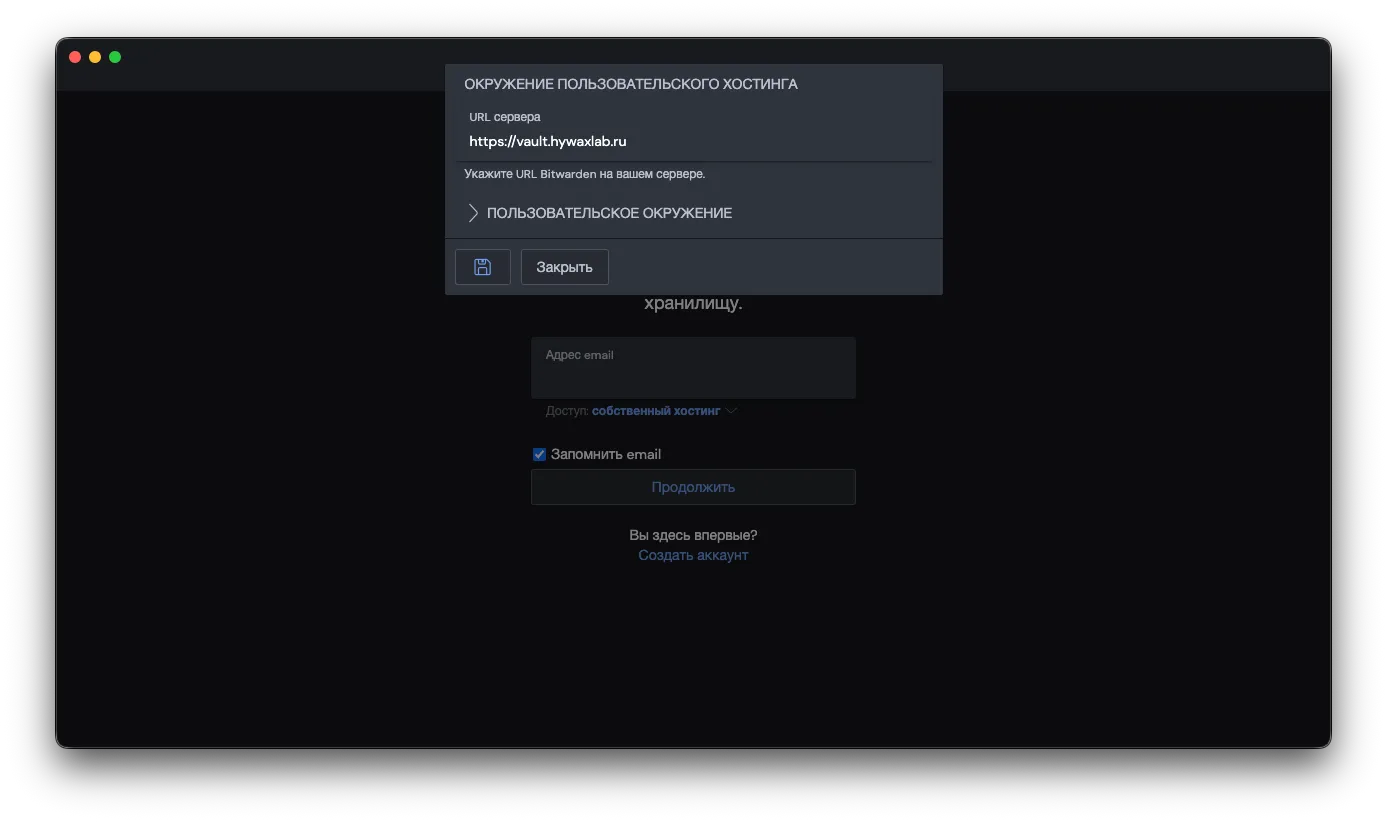
Для проверки создайте на компьютере логин с названием «Проверка синхронизации». Найдите его на телефоне, переименуйте и посмотрите, изменилось ли название на компьютере. Так можно проверить оба устройства до переноса настоящих паролей. Если запись не появилась, проверьте доступ к серверу и запустите синхронизацию вручную (свайп вниз по экрану).
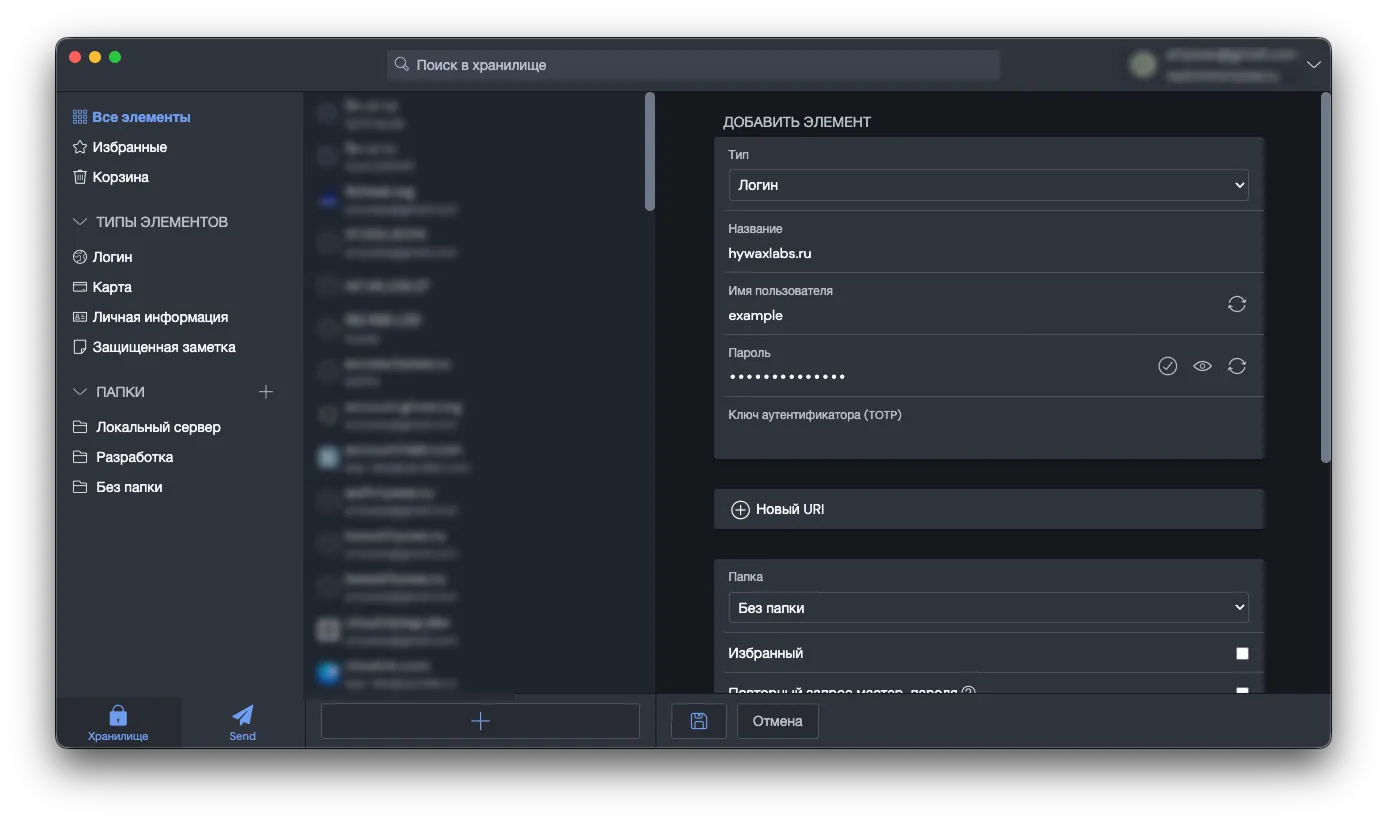
Для автозаполнения добавьте в запись адрес сайта. По нему расширение подберёт логин, когда вы откроете страницу входа. На телефоне выберите Bitwarden в настройках автозаполнения системы. Тогда можно будет подставить пароль и в браузере, и в приложении. У Bitwarden есть инструкции для Android и iOS.
Что ещё удобно держать в хранилище
Я пользуюсь всеми возможностями Vaultwarden. Помимо паролей там удобно хранить файлы. Например, к записи о покупке программы можно прикрепить лицензию. Когда будете ставить программу на другой компьютер, и логин от личного кабинета, и файл окажутся под рукой.
Для семейных паролей пригодятся коллекции. Допустим, вся семья пользуется одним аккаунтом на домашнем медиасервере. Можно создать организацию для семьи, положить этот логин в коллекцию «Дом» и дать близким к ней доступ. Каждый откроет запись из своего аккаунта Bitwarden. Когда пароль сменится, достаточно обновить его в коллекции один раз.
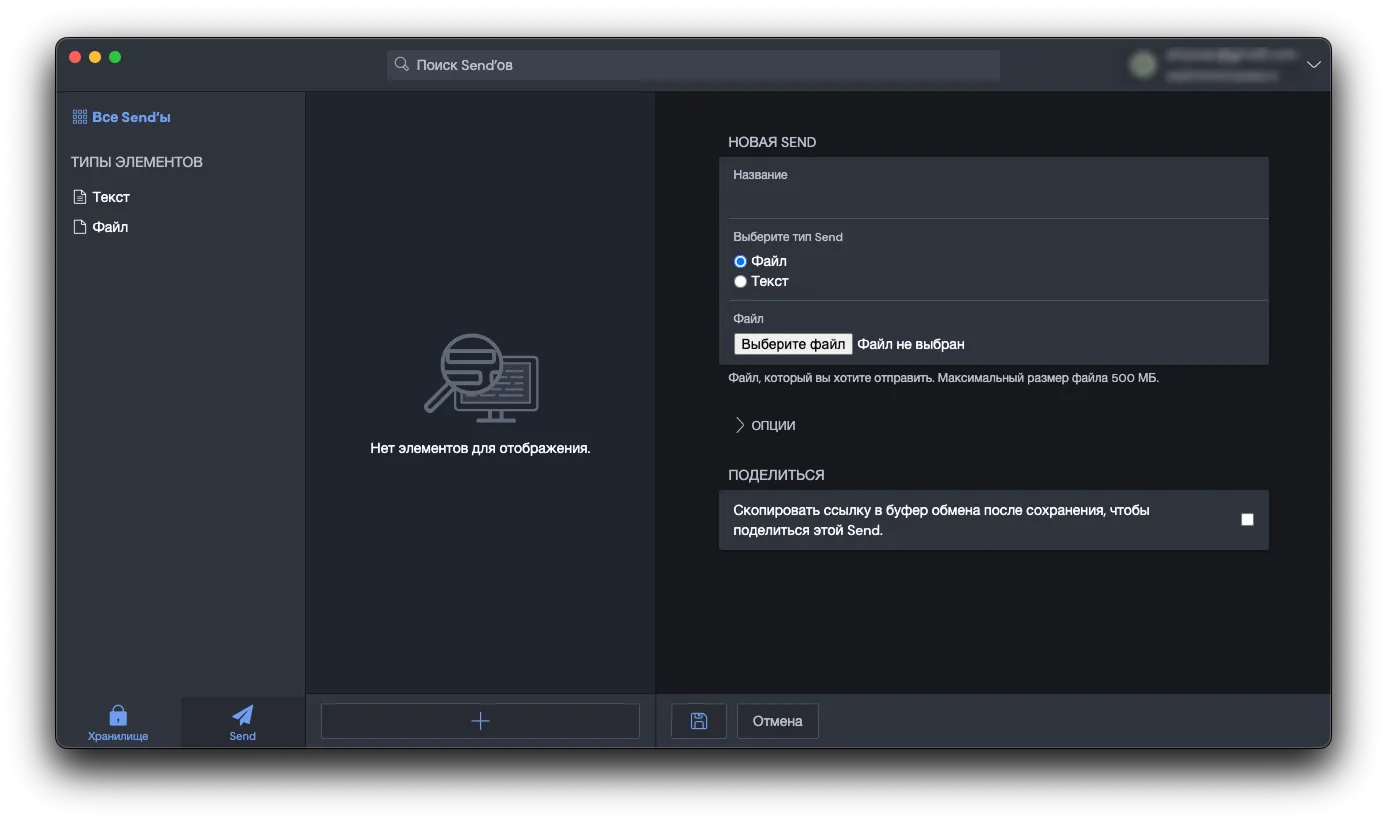
Для разовой передачи текста или файла есть Bitwarden Send. Например, гостю можно отправить пароль от фотоальбома по ссылке, которая перестанет открываться через день. Аккаунт Bitwarden ему не понадобится, достаточно доступа к вашему серверу.
Что будет, если домашний сервер выключится
Допустим, дома отключили электричество, а вам понадобился пароль от почты. Если вы уже вошли в Bitwarden на телефоне и запись успела синхронизироваться, достаточно разблокировать хранилище. Связь с сервером понадобится, чтобы изменить запись или войти с нового устройства.
За резервные копии при таком выборе тоже отвечаю я сам. В стандартной установке Vaultwarden записи лежат в базе SQLite,
а файлы вроде лицензии из примера выше лежат отдельно, в каталоге attachments. Если сохранить только базу, после восстановления
логин останется на месте, а скачать вложение уже не получится. Поэтому для проверки копии стоит восстановить её на отдельной машине
и попробовать открыть и запись, и файл.
Чем отличаются платные менеджеры паролей
Если хочется просто установить приложение и начать сохранять пароли, сервер можно оставить провайдеру. Для сравнения я взял личные тарифы трёх сервисов. Цены в долларах США при оплате за год на 18 ноября 2026 года, без скидок на первый год.
| Менеджер | Цена за год | За что платите |
|---|---|---|
| Vaultwarden | Без подписки | Приложения Bitwarden, вложения и общие коллекции. Расходы на свой сервер и его обслуживание берёте на себя. |
| Bitwarden Premium | 19,80 $ | Те же приложения с хранилищем в облаке Bitwarden. В тариф входят вложения, генератор одноразовых кодов и экстренный доступ для доверенного человека. |
| 1Password Individual | 47,88 $ | Предупреждения о слабых и скомпрометированных паролях. Режим для поездок позволяет временно оставить на устройствах только выбранные хранилища. |
| Proton Pass Plus | 35,88 $ | Для каждого сайта можно создать отдельный почтовый адрес, письма с которого придут в ваш ящик. Таких адресов можно завести сколько угодно и отключить любой, на который пойдёт спам. |
Для одной только синхронизации между компьютером и телефоном хватит и бесплатного тарифа Bitwarden. Premium пригодится, например, если нужны вложения, а обслуживать сервер вы не планируете.
Для меня Vaultwarden остаётся лучшим менеджером паролей. Домашний сервер у меня уже есть, а с Bitwarden я могу держать пароли у себя и спокойно пользоваться ими на любом из своих устройств.