
Community Scripts: установка приложений в Proxmox VE
Что такое Community Scripts и как устанавливать приложения в Proxmox VE: выбираем скрипт, создаём LXC с Uptime Kuma и разбираемся с обновлениями.

Ранее я рассказывал, как собрал мой первый домашний сервер и начал запускать на нём разные сервисы. Для установки и настройки я пользовался Community Scripts. В начале это было удобно: хотелось попробовать приложение, а скрипты брали на себя большую часть подготовки.
Здесь разберём, что это за проект и как с его помощью установить приложение в Proxmox VE. Возьмём для примера Uptime Kuma - сервис, который проверяет доступность сайтов и других приложений.
Что такое Community Scripts
Community Scripts - проект сообщества с открытыми скриптами для установки приложений и обслуживания серверов. Его часть для Proxmox VE известна как Proxmox VE Helper-Scripts. Проект вырос из работы разработчика tteck.
Обычно для запуска приложения нужно создать контейнер, установить Linux, добавить зависимости и настроить сам сервис. Community Scripts объединяет эти действия: выбираете приложение на сайте, запускаете его команду и отвечаете на вопросы установщика. Скрипт создаёт нужное окружение и устанавливает приложение. Дальше можно переходить к его настройке в браузере.
У проекта есть и поддержка Incus - другой платформы для контейнеров и виртуальных машин. В этой статье речь только о Proxmox VE.
Какие приложения можно установить
В каталоге есть сервисы для умного дома, хранения файлов, мониторинга, работы с медиа и других домашних задач. Например:
- Uptime Kuma проверяет доступность сайтов и сервисов.
- Pi-hole блокирует обращения к рекламным и отслеживающим доменам через DNS.
- Jellyfin помогает организовать свою медиатеку и смотреть её на разных устройствах.
- Home Assistant OS запускает систему управления умным домом в виртуальной машине.
Обратите внимание на тип установки в карточке. LXC-контейнер - отдельная Linux-среда, которая использует ядро хоста. VM - виртуальная машина со своей операционной системой и ядром. Uptime Kuma в нашем примере будет работать в LXC, а Home Assistant OS из списка выше - в VM.
Способ установки приложения внутри контейнера тоже зависит от скрипта. Например, скрипт Uptime Kuma ставит Node.js и запускает приложение как системную службу. Docker для этого примера не нужен.
Что понадобится перед установкой
Нужен уже работающий Proxmox VE, доступ к его веб-интерфейсу и консоли узла с правами root. На сервере должно хватать свободной памяти и места на диске. Хосту и создаваемому контейнеру понадобится доступ в интернет для загрузки файлов.
Команда из каталога скачивает и запускает код с правами root на узле Proxmox. Перед запуском откройте исходный код из карточки и прочитайте примечания к установке. Установщик может загружать дополнительные скрипты и зависимости: короткая команда не означает, что все действия помещаются в одну строку. Для работающего сервера заранее проверьте наличие актуальных резервных копий важных сервисов.
Как установить Uptime Kuma в Proxmox
1. Найдите приложение в каталоге
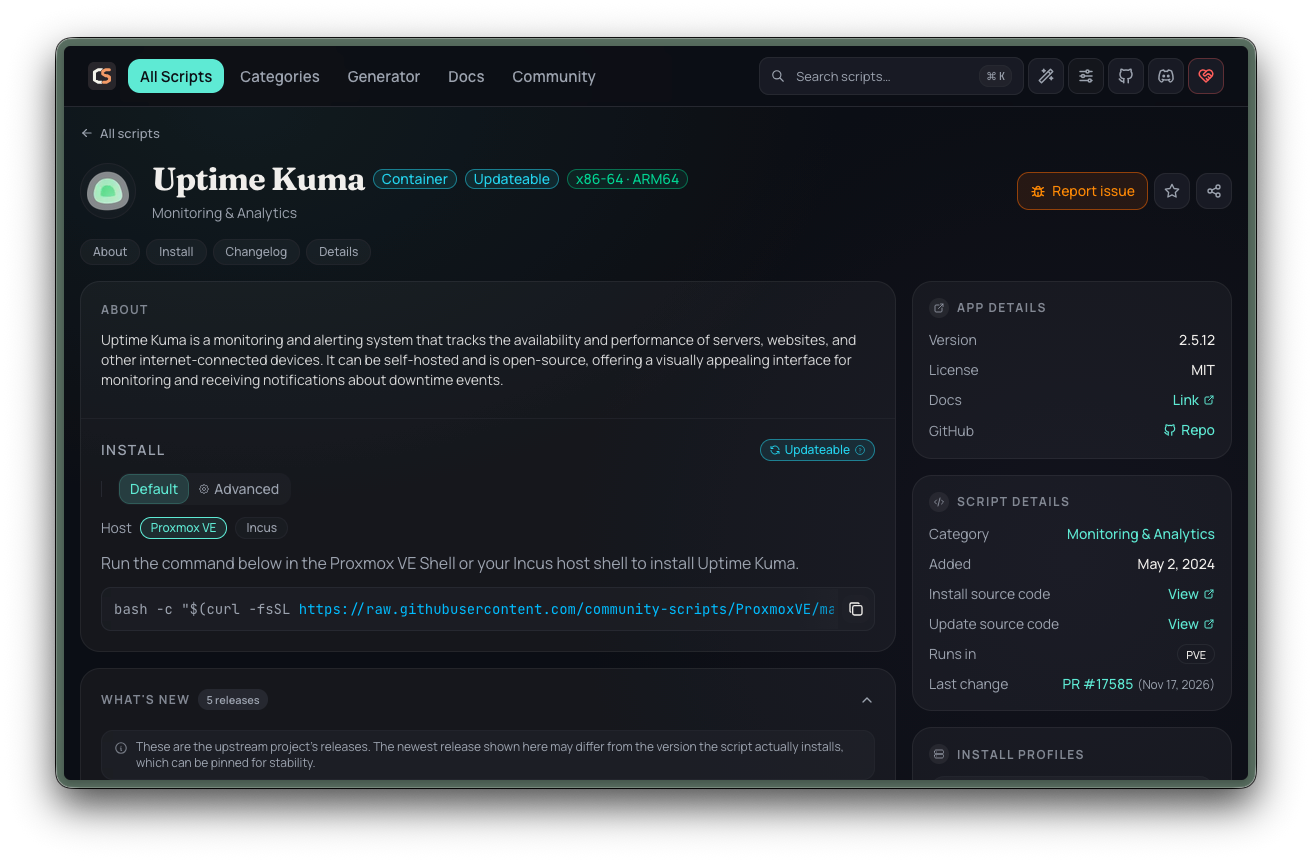
Откройте карточку Uptime Kuma. Посмотрите описание, тип окружения, параметры установки и примечания. Убедитесь, что выбрана платформа Proxmox VE и архитектура вашего сервера, затем скопируйте команду установки.
2. Запустите команду в Shell узла
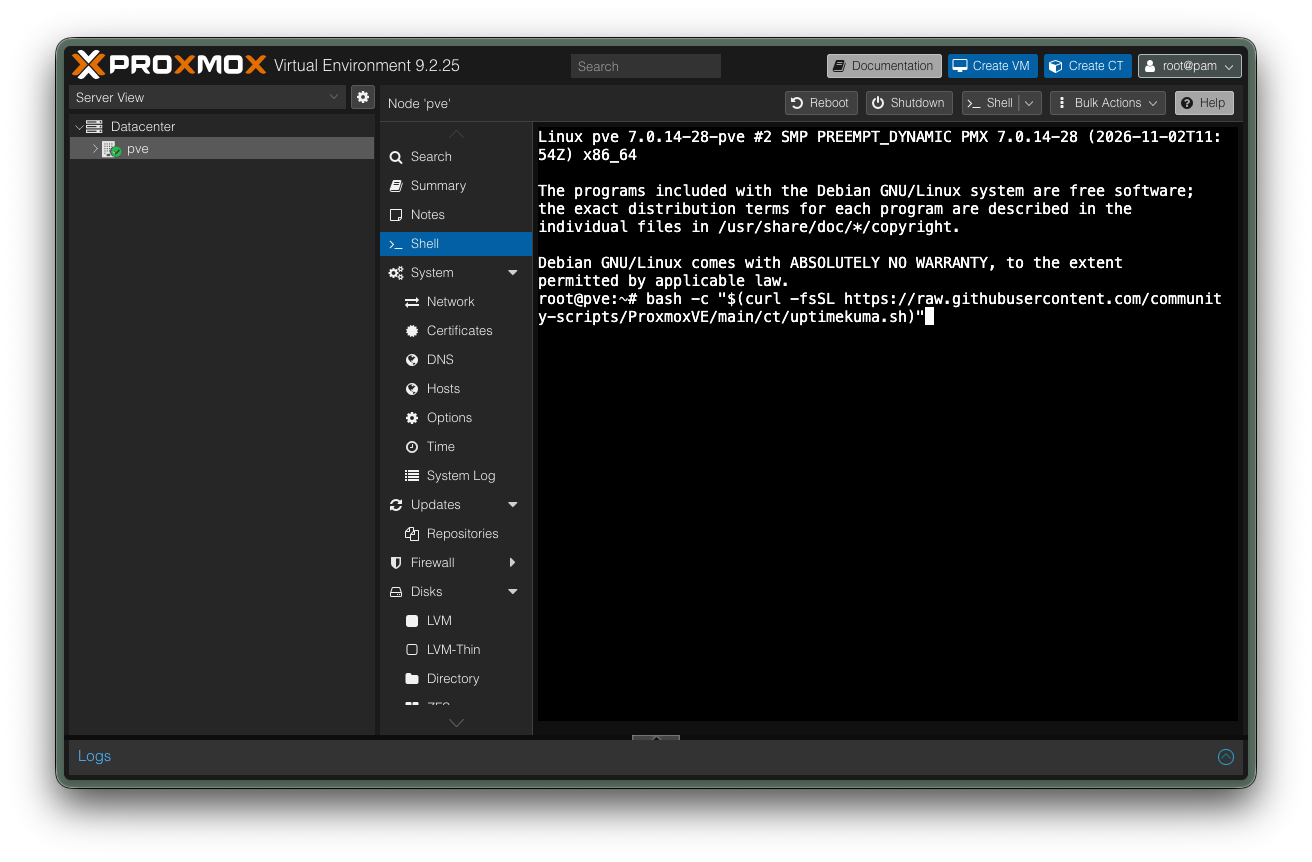
В веб-интерфейсе Proxmox выберите слева сам узел сервера, затем откройте Shell. Команда установки создаёт новый контейнер, поэтому запускать её нужно здесь, а не в консоли существующей VM или LXC.
Для Uptime Kuma команда выглядит так. Перед запуском сверьте её с актуальной карточкой приложения:
bash -c "$(curl -fsSL https://raw.githubusercontent.com/community-scripts/ProxmoxVE/main/ct/uptimekuma.sh)"
3. Выберите настройки контейнера
Default Install использует настройки, заданные скриптом. У Uptime Kuma на момент подготовки статьи это одно ядро CPU, 1 ГБ оперативной памяти и диск на 4 ГБ.
По умолчанию контейнер подключается к сетевому мосту vmbr0 и получает IP-адрес по DHCP - обычно его выдаёт домашний роутер.
Если у вас такая сеть и подходят выделяемые ресурсы, можно выбрать Default Install.
При нескольких хранилищах установщик может дополнительно спросить, где разместить файлы.
Advanced Install открывает мастер с настройками. Он пригодится, если нужно выбрать другой сетевой мост, задать постоянный IP-адрес, изменить имя контейнера или выделить больше ресурсов.
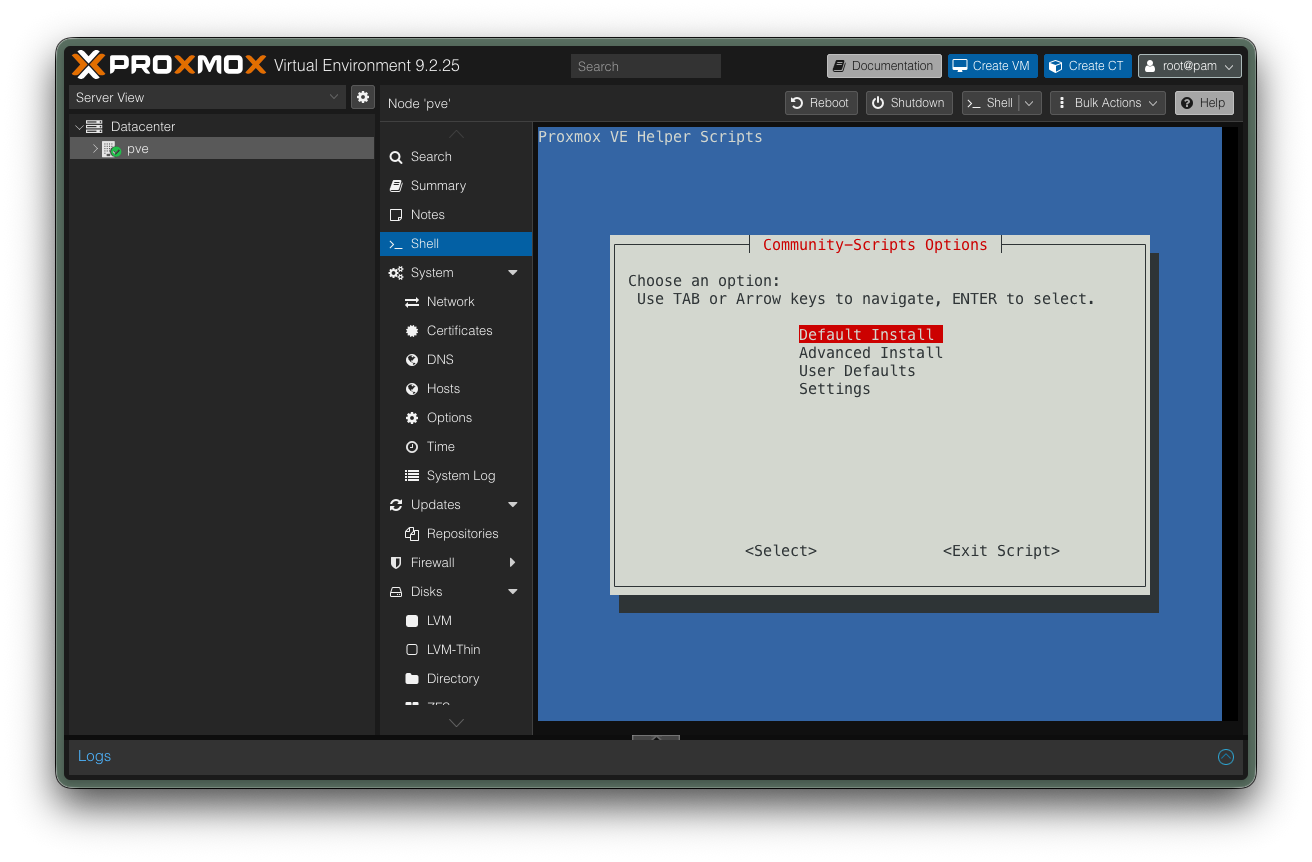
Подтвердите параметры и дождитесь завершения. Скрипт подготовит контейнер и установит приложение.
4. Откройте приложение в браузере
После успешной установки скрипт Uptime Kuma выводит адрес вида http://IP-контейнера:3001.
Откройте именно этот адрес с компьютера в той же сети. Здесь нужен IP нового контейнера, а не адрес панели Proxmox.
Создайте учётную запись администратора. Для первой проверки добавьте в Uptime Kuma монитор типа HTTP(s), укажите адрес своего сайта и дождитесь результата. Так вы проверите и доступ к интерфейсу, и то, что приложение выполняет свою задачу.
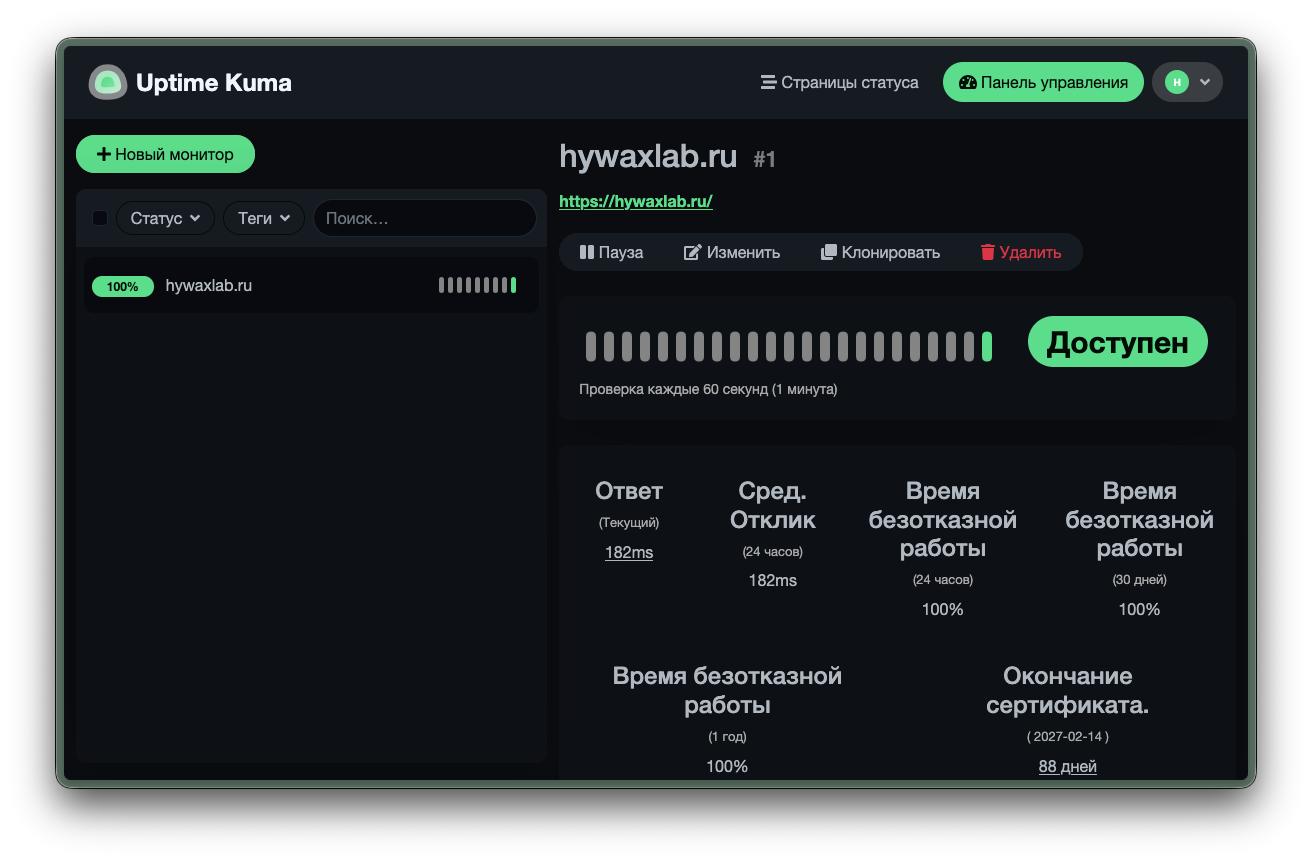
Если страница не открывается, проверьте, запущен ли контейнер, получил ли он IP-адрес и доступен ли этот адрес из вашей сети. При DHCP полезно закрепить выданный адрес за контейнером в настройках роутера, чтобы позже не искать приложение по новому IP.
Как обновлять установленное приложение
У контейнеров Community Scripts предусмотрена команда update. В нашем примере откройте контейнер Uptime Kuma → Console
и выполните её с правами root:
update
Здесь команда выполняется уже внутри контейнера. Она запускает логику обновления приложения, подробности есть в документации обновлений. Для VM порядок другой: например, Home Assistant OS обновляется средствами самой системы.
Перед обновлением сохраните резервную копию контейнера в Proxmox, желательно на отдельном хранилище. После обновления откройте приложение и проверьте, что настройки сохранились, а мониторинг продолжает работать.
Что остаётся делать самому
Community Scripts упрощает установку, но дальше сервис нужно настроить под себя: добавить проверки в Uptime Kuma, подключить устройства в Home Assistant или указать медиатеку в Jellyfin. Обновления, пароли и резервные копии тоже остаются вашей задачей.
Для первых экспериментов мне такой подход помог. Позже захотелось лучше понимать устройство сервисов и контролировать настройку, поэтому я стал делать всё самостоятельно. Начать же можно с одного приложения: установить его, разобраться с настройками и посмотреть, пригодится ли оно на домашнем сервере.