
Uptime Kuma: настройка мониторинга и уведомлений
Настраиваем проверку сайта по HTTPS в Uptime Kuma на примере, подключаем Telegram и проверяем уведомления о сбое и восстановлении.

Когда сайт перестаёт открываться, хочется узнать об этом сразу. Uptime Kuma регулярно проверяет, отвечает ли страница, и может прислать уведомление о сбое.
В предыдущей статье мы разбирали, как установить Uptime Kuma через Community Scripts. Теперь настроим проверку доступности сайта и подключим Telegram, чтобы получать сообщения о сбоях и восстановлении.
Как настроить проверку сайта
Возьмём для примера главную страницу Hywax Lab. В Uptime Kuma отдельная проверка называется монитором. Для сайта подойдёт тип HTTP(s): он проверяет код ответа страницы.
В Uptime Kuma нажмите Add New Monitor. В таблице приведены названия полей из английской версии формы.
| Поле | Что указать |
|---|---|
| Monitor Type | HTTP(s) |
| Friendly Name | Hywax Lab |
| URL | https://hywaxlab.ru/ |
| Heartbeat Interval | Для начала 60 секунд между обычными проверками |
| Retries | Например, 1 повторная попытка перед подтверждением сбоя |
| Heartbeat Retry Interval | 60 секунд между повторными попытками |
| Accepted Status Codes | 200-299. Главная страница отвечает кодом 200 |
Оставьте проверку TLS-сертификата включённой, сохраните монитор и дождитесь статуса Up. Если запрос завершился по тайм-ауту, проверьте доступ к сайту из контейнера с Uptime Kuma. Именно оттуда идут запросы.
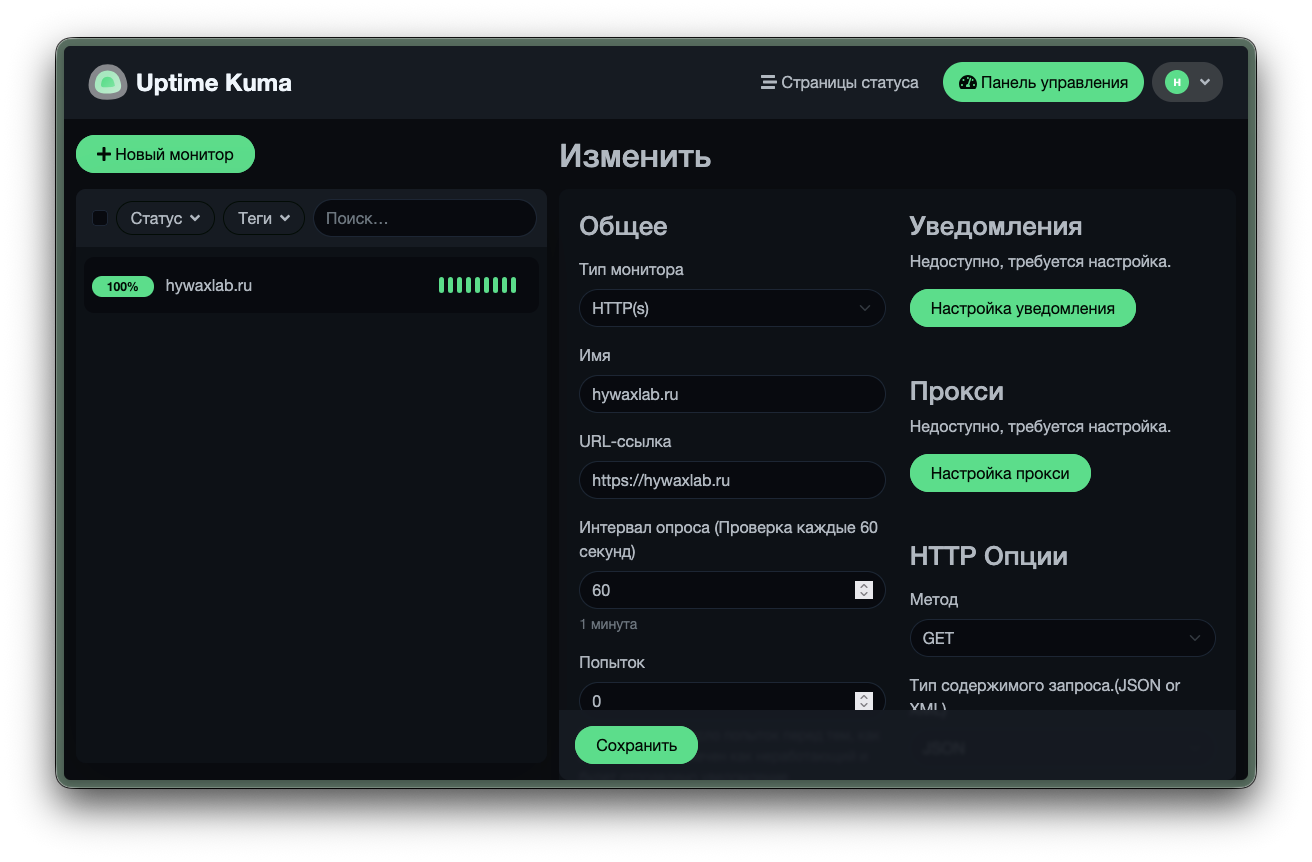
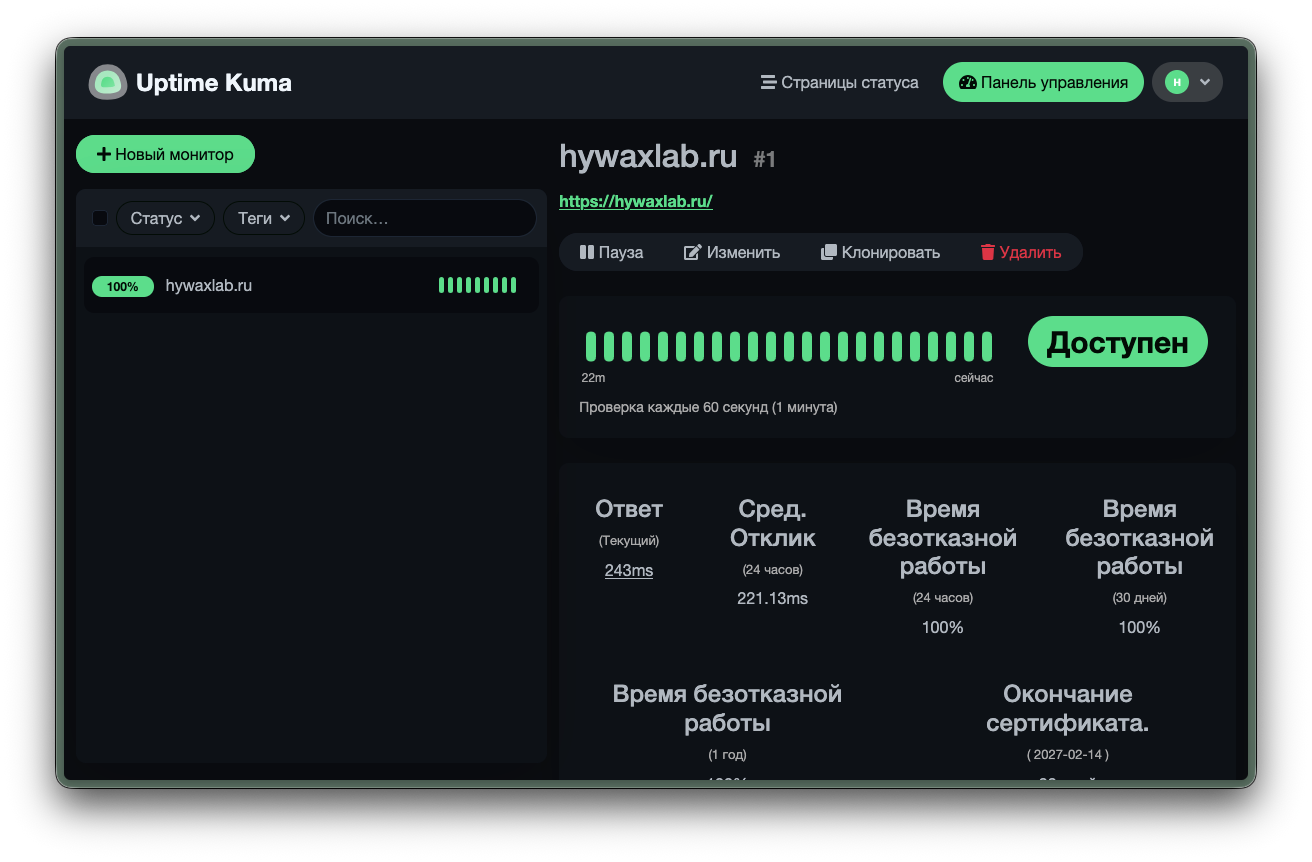
Чтобы следить за своим сайтом, подставьте его полный URL. Повторная попытка даёт сайту время ответить после краткого сбоя. Если сайт по-прежнему недоступен, время уведомления будет зависеть от интервалов и тайм-аутов запросов.
Уведомления в Telegram
Для первого канала подойдёт личный чат с отдельным Telegram-ботом. Если его ещё нет, создайте бота в Mini App BotFather, сохраните токен и откройте личный чат с ботом.
Отправьте боту свежее сообщение из своего Telegram, затем откройте форму монитора Uptime Kuma:
- В блоке Notifications нажмите Setup Notification и выберите тип Telegram.
- Дайте каналу имя, например «Личные уведомления», и вставьте токен в Bot Token.
- Нажмите Auto Get рядом с Chat ID. Для отдельного бота с одним личным чатом этого достаточно, чтобы получить ID по отправленному сообщению.
- Нажмите Test и проверьте, что сообщение пришло в нужный чат. Затем сохраните канал.
- Включите этот канал в блоке Notifications у монитора Hywax Lab и сохраните монитор.
Если Auto Get не находит чат, отправьте боту новое сообщение и повторите попытку. При ошибке теста проверьте токен, ID чата и доступ контейнера Kuma к Telegram API.
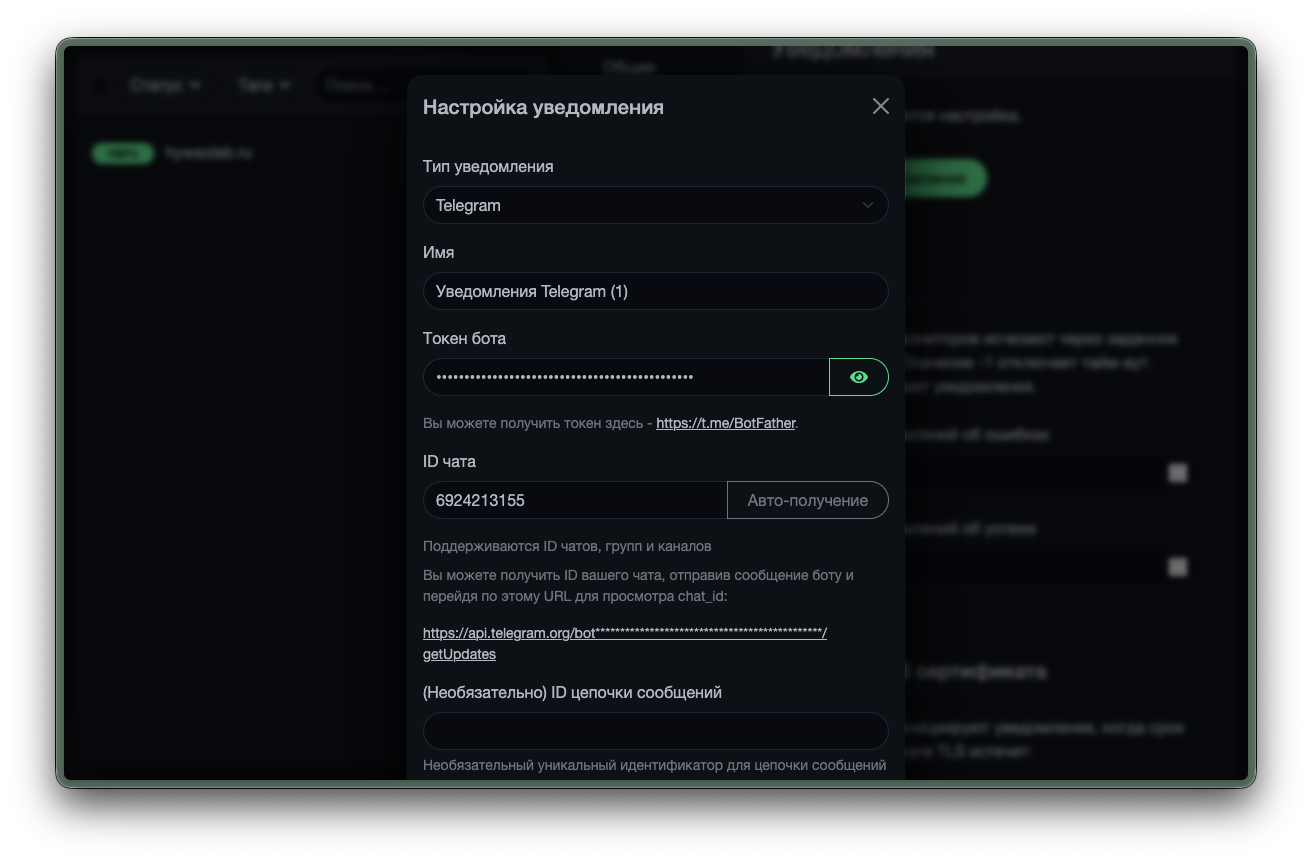
Auto Get берёт чат из последнего полученного события, поэтому у бота с несколькими чатами можно получить чужой Chat ID. Для первого канала отдельный бот с одним личным чатом проще, тестовое сообщение должно прийти именно вам.
Проверим сообщение о сбое и восстановлении
Кнопка Test проверяет отправку сообщения. Чтобы увидеть, как Kuma сообщает о сбое и восстановлении, добавьте второй монитор типа HTTP(s) для веб-сервиса в отдельном тестовом контейнере. Возьмите настройки из примера с сайтом, укажите URL тестового сервиса и включите тот же канал Telegram.
Когда тестовый монитор покажет Up, выберите этот контейнер в Proxmox и нажмите Shutdown. Uptime Kuma оставьте работающей. Дождитесь, пока закончатся запросы и повторные попытки: монитор должен перейти в состояние Down, а бот - прислать сообщение.
После этого запустите тестовый контейнер кнопкой Start. Когда приложение загрузится и начнёт отвечать, дождитесь состояния Up и сообщения о восстановлении. Если контейнер запустился, но HTTP-проверка продолжает падать, проверьте запуск самого приложения.
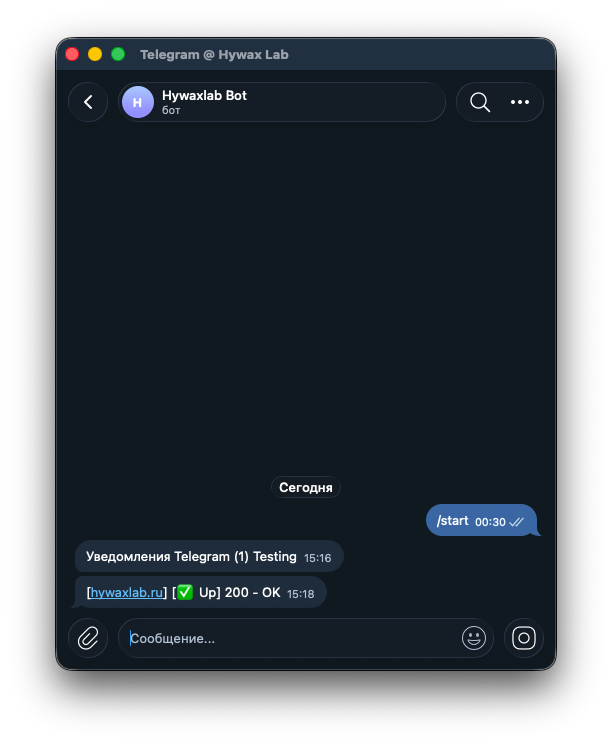
Если статус меняется, а сообщений нет, снова откройте настройки этого монитора: включён ли нужный канал? Затем повторите Test у самого канала. Так проще разделить ошибку назначения уведомления и проблему доставки.
Чего такой мониторинг не заметит
Если Kuma и проверяемые приложения работают на одном физическом сервере, при отключении этого сервера остановится и мониторинг. Сообщение о таком отказе некому будет отправить. Для наблюдения за всем сервером понадобится наблюдатель на другом устройстве, а для проверки сайта из интернета - проверка извне домашней сети.
У Telegram есть ещё одна зависимость: интернет должен работать в момент отправки. А успешный HTTP-ответ не подтверждает сохранность файлов, работу входа и всех функций приложения. Поэтому начните с простого понятного набора проверок и обязательно пройдите тестовый сбой. После этого будет ясно, какие сообщения вы получите и на какие проблемы этот мониторинг пока не рассчитан.