
Как создать бота в Telegram через BotFather
Как создать Telegram-бота в Mini App BotFather: заполнить форму, получить токен, оформить профиль и подключить уведомления от своих сервисов.

Для уведомлений от домашнего сервера удобно завести отдельного бота в Telegram. Тогда сообщения о сбоях будут приходить в знакомый мессенджер, а в списке чатов появится понятное имя вроде «Домашний сервер».
Создадим бота через Mini App BotFather - встроенное приложение Telegram с формами и настройками. Выберем имя, получим токен и откроем личный чат. Для этого понадобится ваш обычный аккаунт Telegram. Писать программу на этом этапе не нужно.
Что получится после создания бота
BotFather регистрирует аккаунт бота и выдаёт токен для управления им. Дальнейшее поведение задаёт программа: она решает, когда отправить сообщение и как ответить пользователю. Такое разделение описано в
Если бот нужен для уведомлений, эту работу может выполнять готовое приложение, например Uptime Kuma. Вы передадите ему токен, выберете получателя и настроите события. Собственный сервер с кодом бота для такого сценария не требуется: сообщения будет отправлять уже работающее приложение.
Откройте Mini App BotFather
Откройте Mini App BotFather или перейдите в чат официального @BotFather и нажмите Open.
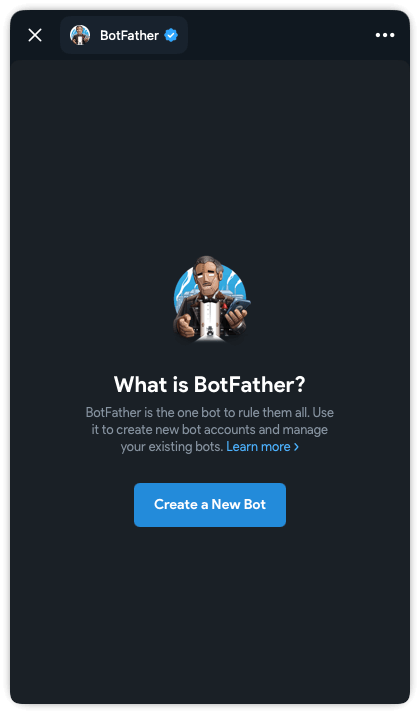
На главном экране будет раздел My bots со списком ваших ботов. Нажмите Create a New Bot, чтобы открыть форму New bot.
Заполните форму New bot
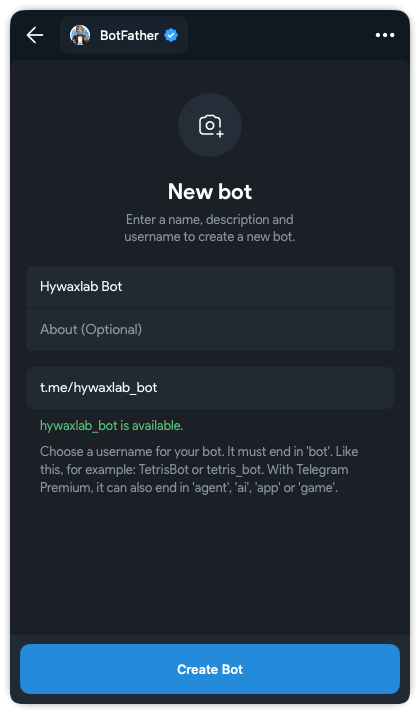
В Bot Name укажите название, которое будет видно в профиле и списке чатов. Для нашего примера подойдёт «Домашний сервер». В About (Optional) можно сразу добавить короткое пояснение: «Уведомления о состоянии домашнего сервера». Это необязательное поле, его можно заполнить позже.
В поле с префиксом t.me/ введите username - уникальное имя для поиска, упоминаний и ссылки на бота.
Нужен только username, без @ и адреса сайта. Например, home_alerts_demo_bot.
Для обычного username используются латинские буквы, цифры и подчёркивания, длина - от 5 до 32 символов.
Стандартное окончание - bot, регистр букв не делает имя уникальным.
В актуальной форме Mini App есть дополнение: с Telegram Premium также доступны окончания agent, ai, app и game.
Для бота с уведомлениями достаточно обычного варианта с bot.
Нажмите Create Bot. Если username из примера уже занят, выберите свой вариант.
Скопируйте и сохраните токен
После создания найдите бота в My bots и откройте его страницу. Вверху находится токен и кнопка Copy - она копирует его для подключения к приложению.
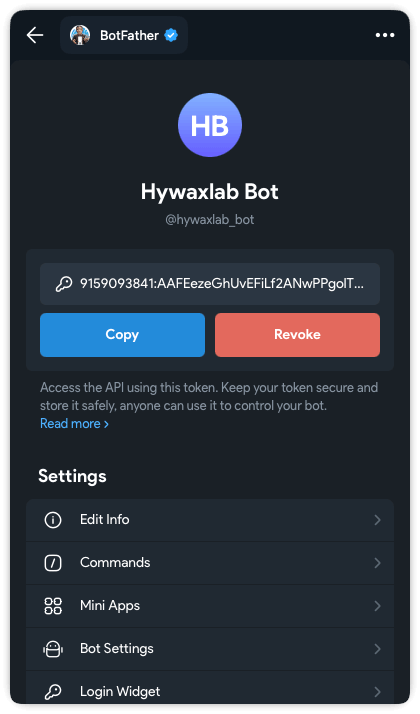
Токен - секретная строка, с которой приложение обращается к Telegram от имени вашего бота. По смыслу это пароль, поэтому сохраните его в надежном месте. Передавать его нужно только тем приложениям, которым вы доверяете управление ботом.
Не публикуйте страницу с открытым токеном на скриншоте и не вставляйте токен в открытый репозиторий. Для заметки о настройке достаточно сохранить username и название приложения, где используется бот.
Добавьте описание и аватарку
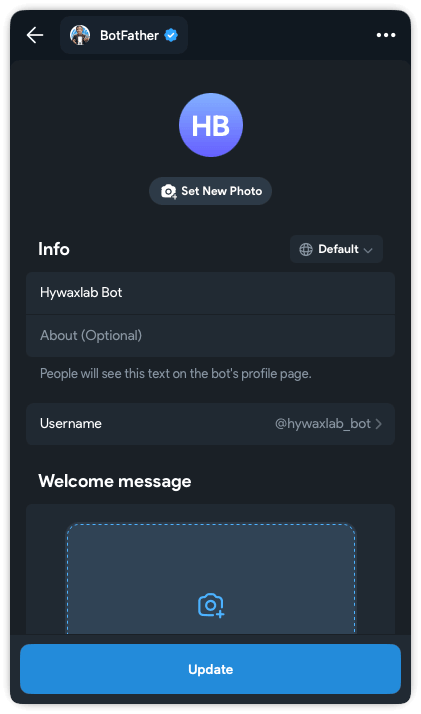
На странице бота в Mini App откройте Edit Info. Здесь собраны настройки профиля:
| Поле или кнопка | Что меняет |
|---|---|
| Set New Photo | Аватарку бота |
| Bot Name | Видимое название |
| About (Optional) | Короткую информацию в профиле |
| Enter bot description в разделе Welcome message | Описание, которое видно перед началом переписки |
Для описания подойдёт простой текст: «Этот бот присылает уведомления о доступности домашних сервисов». В Welcome message также можно добавить картинку через Set Welcome Picture. Закончив редактирование, нажмите Update.
Приветственное описание показывается в интерфейсе чата. Ответ на сообщение пользователя по-прежнему должно отправлять подключённое приложение.
Откройте личный чат с ботом
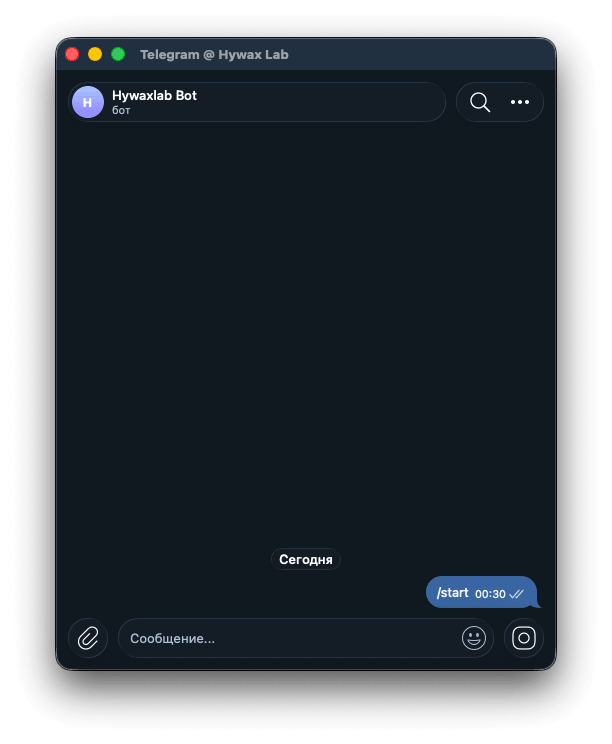
Найдите своего бота в поиске Telegram по выбранному @username. Проверьте username в профиле, затем нажмите Start или Запустить.
Это уже чат с вашим ботом.
В обычной личной переписке бот не может первым начать разговор: сначала пользователь должен обратиться к нему. Это ограничение от самого Telegram.
Если после запуска ничего не произошло, это нормально для только что созданного бота. Его аккаунт уже существует, но приложение, которое обрабатывает сообщения или отправляет уведомления, ещё не подключено. Повторно создавать бота из-за этого не нужно.
Как подключить бота к приложению
Теперь у вас есть бот, его токен и открытый личный чат. В настройках приложения токен обычно вводится в поле Bot Token. Для отправки сообщения понадобится ещё получатель - Chat ID, идентификатор чата. Он отличается и от токена, и от username бота: токен отвечает за отправителя, Chat ID - за место доставки.
Для этого отправьте любое сообщение бота и откройте в браузере страницу:
https://api.telegram.org/bot<TOKEN>/getUpdates
Замените <TOKEN> на ваш токен и откройте страницу. В ответе будет список всех сообщений, отправленных боту.
{
  "ok": true,
  "result": [
    {
      "update_id": 1234567890,
      "message": {
        "message_id": 1234567890,
        "from": {
          "id": 1234567890,
          "is_bot": false,
          "first_name": "Ваше имя",
          "last_name": "Ваша фамилия",
          "username": "ваш username"
        },
        "chat": {
          "id": 1234567890,
          "first_name": "Ваше имя",
          "last_name": "Ваша фамилия",
          "username": "ваш username"
        },
        "date": 1234567890,
        "text": "Ваше сообщение"
      }
    }
  ]
}
В ответе будет список всех сообщений, отправленных боту. Найдите свое сообщение и скопируйте Chat ID.
Если токен попал не туда
Если токен оказался в публичном сообщении или репозитории, перевыпустите его. В Mini App откройте My bots, выберите нужного бота и нажмите Revoke рядом с токеном. После перевыпуска скопируйте новый токен через Copy и замените его во всех приложениях, которые пользуются ботом.
После замены снова отправьте тестовое сообщение из подключённого сервиса. Сам бот и его назначение останутся прежними, но приложение со старым токеном больше не сможет отправлять от его имени уведомления.